



基于视频教程: FREE Edu Email 2026
教育邮箱的好处,就不多说了,懂得都懂。
目前来说,最简单有用的,是兑换微软的5年权益,兑换方式就不散播了,能找到的自然能找到。
🛠️ 第一阶段:物资准备
目标: 准备好所有需要的“假身份”信息和验证工具。
1. 获取虚拟美国身份
操作:打开浏览器,访问
fakenamegenerator.com(或类似网站)。你会看到一个包含姓名、地址、SSN(社会安全号)、电话号码的详细个人资料页面。
重点:请保持这个页面不要关闭,稍后申请表中的每一项数据(Name, Address, Phone, SSN)都要直接复制这里的,以确保信息逻辑一致(比如邮编和州要对应)。
2. 准备双重验证工具
操作:在你的手机上(iOS或Android),去应用商店下载 Duo Mobile App。这是后面激活账号的必要工具,必须提前下好。
💻 第二阶段:填写入学申请 (核心步骤)
步骤 1:进入申请入口
网址:https://www.maricopa.edu/become-student 进入官网。
官网主页,点击蓝色的 "New Student" 按钮。
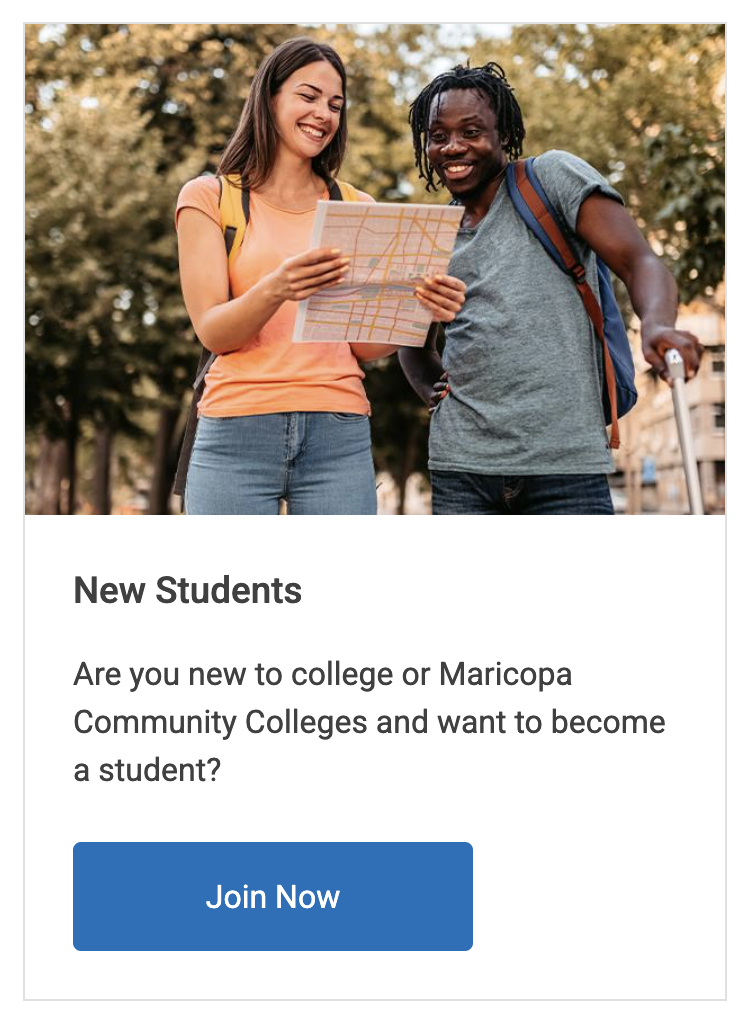
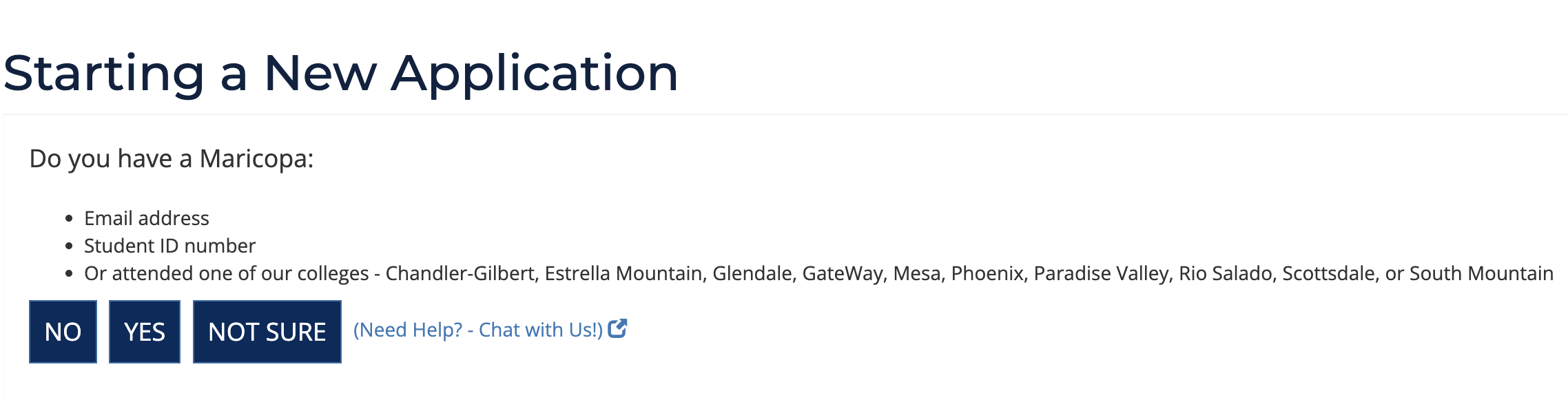
关键点:当问你 "Do you have a Maricopa ID?" 时,选择 No(第一次申请)。
步骤 2:填写个人身份 (Identity)
操作:开始将准备好的虚拟身份填入表格。
First Name / Last Name:复制虚拟身份的姓名。
Date of Birth:建议填写 1990-2005 之间的年份(成年人)。
SSN (Social Security Number):这步很重要!不要填真实的,使用生成器里提供的号码。
Email:填你自己的真实个人邮箱(如Gmail),因为你要靠它接收账号通知。
Phone:填生成器里的美国号码。
步骤 3:填写地址与人口信息 (Address & Demographics)
Address:系统会自动联想地址,尽量手动输入生成器里的地址,确保存储的州 (State) 和邮编 (Zip Code) 是匹配的(视频中使用了 Florida 或 Arizona 的地址)。
Residency:如果问你住在哪里,选择与你填写地址一致的州。
学历信息:
High School Diploma(高中毕业)。
College experience: "Some College, No Degree"(上过大学但无学位)。
父母学历:选择 "No" 或 "Unknown"
步骤 4:选择学院 (关键!必看)
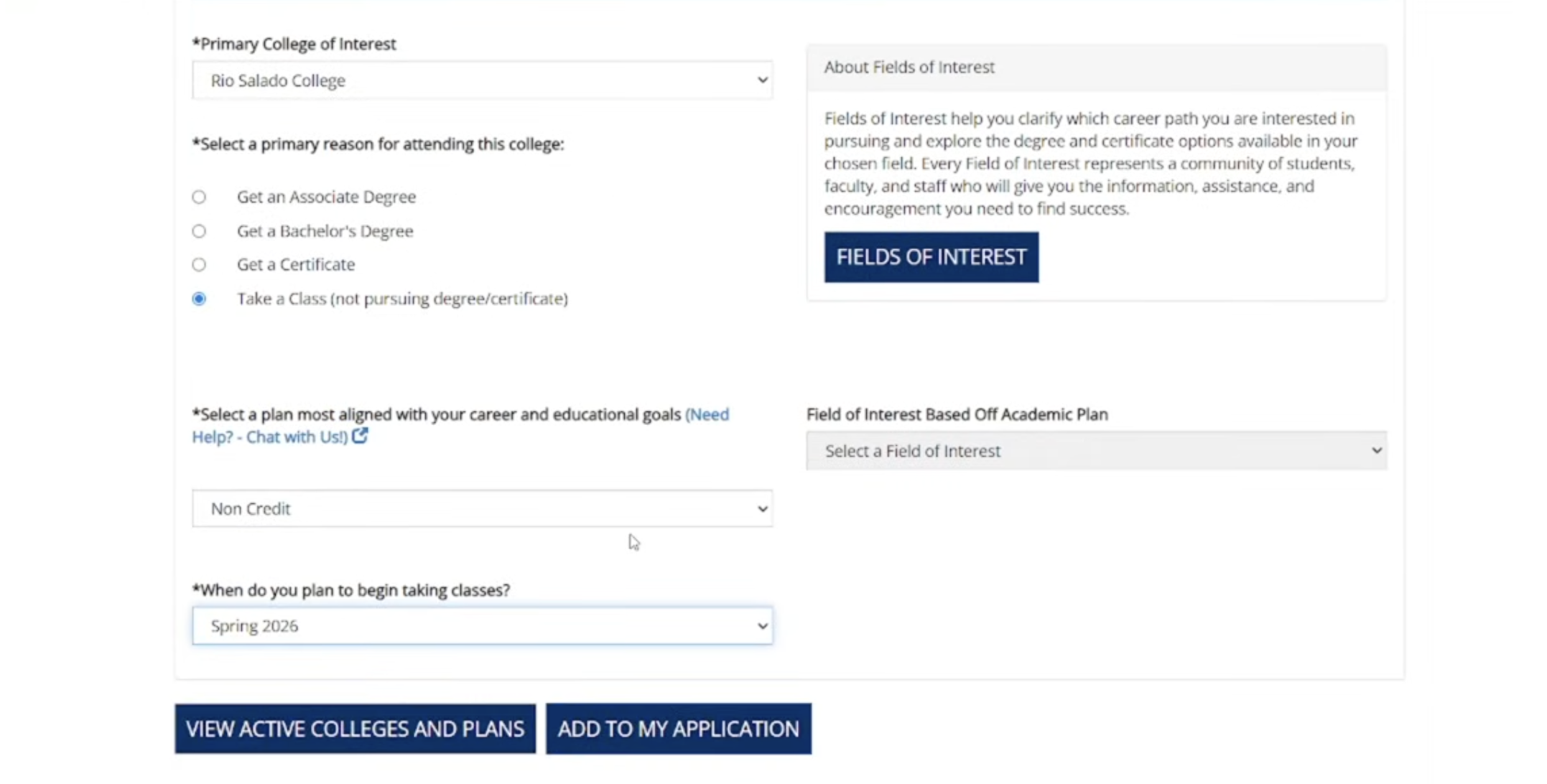
界面会出现一个下拉菜单让你选择学院。
👉 必选操作:请选择 Rio Salado College。这是该系统下最容易批复的社区学院之一。
Term (学期):选择未来的学期,例如 "Spring 2026" 或列表里最新的年份。
Plan:选择 "Take a class" 或 "Non-degree"(不拿学位,只上课),这样审核最快。
🔐 第三阶段:账户创建与激活
步骤 5:获取 MEID (学生ID)
操作:提交申请后,如果通过,屏幕会立即显示你的学生账号信息。
你会看到一个弹窗或页面,上面醒目地写着:
MEID: (一串字母+数字的组合,如
RIO1234567)Maricopa Email: (格式为
MEID@maricopa.edu)
📸 截图保存:请务必把这个画面截图或复制保存到记事本,这不仅是你的邮箱地址,也是登录账号。
步骤 6:设置密码与恢复问题
操作:点击 "Create Password" 或 "Set Password"。
输入新密码(需包含大小写字母、数字)。
设置恢复问题 (Recovery Question),视频中选了 "Favorite Animal" -> "Cat/Dog"。
📱 第四阶段:双重验证 (最容易卡住的地方)
步骤 7:Duo Mobile 绑定
操作:尝试登录你的新邮箱,系统会强制要求绑定 2FA。
电脑屏幕上会出现 "Protect Your Account" 界面,选择 "Duo Mobile"。
选择 "I have a tablet/device",点击 Next。
二维码出现:屏幕中间会出现一个黑白的二维码 (QR Code)。
步骤 8:手机扫码
操作:拿起手机打开 Duo Mobile App。
App内点击 "+" 号或 "Add Account"。
对准电脑屏幕扫描二维码。
成功画面:电脑屏幕上的二维码会有绿色打钩提示,表示绑定成功。
🆔 第五阶段:领取电子学生证 (RioLearn Student ID)
目标: 获取带有你名字的电子学生证,用于通过更严格的身份验证。
步骤 9:登录 RioLearn 门户
操作:在浏览器打开网址
https://www.riolearn.org/riowebapps/login/login.aspx👀 画面描述:
这是一个主要为蓝色调的登录界面,标有 "RioLearn" 字样。
步骤 10:选择 ID Card 选项 (细节操作)
操作:
在 Username 输入你的 MEID。
在 Password 输入密码。
⚠️ 关键动作:先不要点登录!找到下方的 "TAKE ME TO" 下拉菜单。
在菜单中选择 "My Rio ID Card"。
最后点击 LOGIN 按钮。
步骤 11:保存学生证
登录成功后,页面会直接展示一张 Rio Salado College Student ID。
上面会有你的名字 (Name)、学生ID (Student ID) 和有效日期。
后续:截图保存这张卡片。如果有网站要求上传 "Student ID Photo",直接上传这张截图即可。
💡 常见问题 (Tips)
用途:这个邮箱可用于申请 GitHub Student Pack ($200+价值), Notion Education Plan, Amazon Prime Student (6个月免费), JetBrains 全家桶等。
保活:建议每隔几个月登录一次,以免被判定为僵尸账号回收。
失败了?:如果在第二步提交时报错,通常是 IP地址问题(建议用美国节点)或者 地址/邮编 不匹配,请换一套身份信息重试。